Audi Q7 4L MMI 05-15 Installation and Purchase Instructions
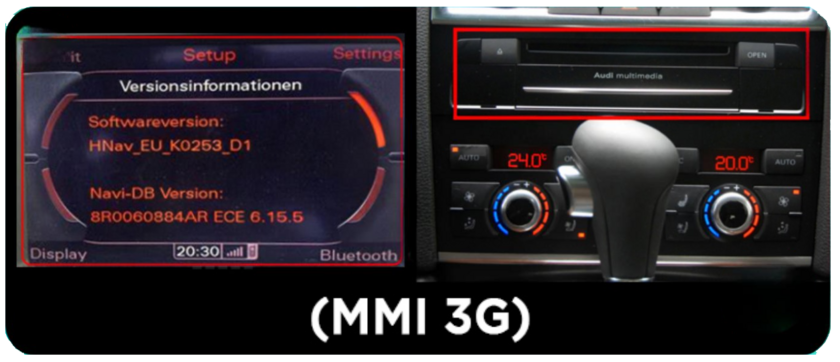
1. Avant de commander – comment vérifier que votre Q7 dispose du MMI High
Signes du MMI High
Signes du MMI Basic / autre
Écran couleur (6,5-7") dans la console centrale
Affichage monochrome (rouge/gris) ou pas d'affichage
Joystick sur le dessus du cadran + bouton "RETOUR"
Bouton rotatif uniquement – pas de joystick
La version logicielle commence par "HNAV, HNav_EU/US" ou "xx-HU" (voir Paramètres → Version)
"BNAV", "RMC" ou pas de menu "Version"
La navigation DVD se trouve dans la boîte à gants (2G) ou sous le siège arrière (3G)
RNS-E, Concert/Symphony ou radio MIB
2. Contenu et outils nécessaires
Inclus dans la boîte
Vous devez l'avoir
Écran Android 13 10,25" avec cadre
Tournevis Torx T20/T25
Faisceau de câblage Quadlock/MOST prêt à l'emploi
Outil de démontage en plastique
Câble vidéo LVDS
Outil possible de retrait radio
Boîtier CAN-bus + microphone
Clé 10 mm pour la borne de batterie
(Optionnel) Câble RCA pour caméra de recul
Chiffon à alcool pour essuyer les traces de doigts
3. Préparation
Garez la voiture avec les roues droites.
Éteignez le moteur et débranchez la borne négative de la batterie – cela évitera les courts-circuits.
Serrez le frein à main ; sachez que la radio peut demander un code de sécurité si vous reconnectez ultérieurement des appareils OEM.
4. Démontage de l'écran d'origine (≈ 15 min)
Étape
Procédure
4.1 Retirer le panneau d'aération
Utilisez l'outil en plastique : soulevez à chaque coin et tirez droit vers l'avant. (Voir la vidéo)
4.2 Dévisser l'écran OEM
4 × Torx T20 derrière les trous de ventilation. Soulevez l'écran vers l'avant.
4.3 Retirer les connecteurs LVDS et d'alimentation
Appuyez sur la languette de verrouillage vers le bas, tirez droit vers l'arrière. Mettez l'écran de côté.
Conseil : Si votre voiture dispose d'un amplificateur BOSE/Bang & Olufsen, un câble à fibre optique (MOST) est connecté au connecteur LVDS. Laissez-le en place – le nouvel écran boucle le signal.
5. Connecter le faisceau de câblage
Quadlock : Tirez le connecteur OEM de l'unité MMI et cliquez dans le connecteur de dérivation mâle → femelle du nouveau réseau – aucun fil n'a besoin d'être coupé.
LVDS : Connectez le câble vidéo mâle/femelle inclus.
Boîtier CAN : Monté entre Quadlock et l'écran ; le boîtier traduit les boutons du volant et les capteurs de stationnement.
(Optionnel) Connectez RCA à une caméra de recul personnalisée – le fil violet/blanc "REV" fournit 12 V en marche arrière.
6. Installation du nouvel écran 10,25"
Cliquez sur les clips métalliques du cadre dans les trous d'origine.
Poussez l'écran par le haut ; assurez-vous que les câbles ne sont pas pincés.
Utilisez les mêmes 4 vis Torx pour fixer l'écran.
Remplacez le panneau d'aération – appuyez jusqu'à ce qu'il "clique".
7. Premier démarrage et configuration
Reconnectez la batterie → allumez le contact.
L'écran démarre en 10-15 secondes. Sélectionnez Paramètres → Type de voiture → Q7-MMI-High pour le profil CAN correct.
Réglez la date/heure → sélectionnez la langue danoise.
Appairage Bluetooth : "Audi-BT-Q7" → PIN 0000.
Apple CarPlay / Android Auto (câble) : Utilisez le port USB dans la boîte à gants. (Module sans fil disponible à l'achat → activez dans le menu).
8. Intégration d'équipements supplémentaires
Accessoires
Connexion
Remarque
Caméra de recul
RCA jaune "CAM-IN" + déclencheur de marche arrière violet
Supporte les lignes de guidage
Dashcam / DVR
USB ou AV-IN
Les enregistrements peuvent être visionnés sur l'écran
Caméra avant
Entrée "AV-F"
Affichage automatique <15 km/h
Amplificateur MOST
Pas de changement – le son passe toujours par l'amplificateur OEM
Utilisez "MOST-AD" si vous passez à un amplificateur externe.
9. Questions fréquemment posées
Question
Réponse
La voiture doit-elle être codée ?
Non – le boîtier CAN apprend automatiquement les boutons du volant, les capteurs OPS, etc.
BOSE/B&O fonctionne-t-il ?
Oui, l'audio est transmis numériquement via MOST.
Conserve-t-on les menus d'informations de la voiture (huile, entretien, etc.) ?
Oui, ils apparaîtront dans l'application "Voiture" sur le nouvel appareil.
Puis-je conserver le changeur de CD ?
Oui – mais si vous le retirez, la boucle MOST doit être fermée avec un adaptateur de dérivation.
Garantie ?
L'appareil n'affecte pas les paramètres d'usine ; peut être retiré en 10 minutes si la voiture doit être entretenue/restituée.
10. Dépannage rapide
Symptôme
Cause possible
Solution
L'écran ne s'allume pas.
Pas de 12 V ACC / batterie débranchée
Vérifiez le fusible #27 (radio) et Quadlock
Pas de son
Boucle de fibre cassée
Vérifiez que le connecteur MOST clique correctement ; si nécessaire, utilisez une boucle de dérivation
Les boutons du volant ne fonctionnent pas
Mauvais profil CAN sélectionné
Paramètres → Type de voiture → sélectionnez à nouveau "Q7-MMI-High"
Image noire de la caméra de recul
Pas de 12 V pour la caméra
Mesurez le déclencheur de marche arrière violet ; fournissez +12 V séparé si nécessaire
Conseils pour une finition professionnelle
Nettoyez les surfaces en plastique avec de l'isopropyle avant l'assemblage pour un meilleur ajustement.
Placez un ruban mousse fin derrière l'écran pour éviter les vibrations.
Mettez à jour le firmware Android via OTA environ tous les six mois pour les derniers correctifs de sécurité.
Avec le kit de câblage prêt à l'emploi inclus, l'installation elle-même est légère en outils et ne nécessite que des outils de base. Le préalable le plus important est que la voiture dispose du MMI High – vérifiez donc l'écran couleur, le joystick et le code logiciel avant de commander. Une fois l'écran installé, vous bénéficiez de fonctionnalités modernes telles que CarPlay, Android Auto, la navigation GPS et le compteur de vitesse numérique sans sacrifier le son BOSE d'usine, les capteurs de stationnement ou les commandes du volant. Profitez de la mise à niveau – et bon voyage !
Audi Q7 4L MMI 05-15 Installation and Purchase Instructions 1. Avant de commander – comment vérifier que votre Q7 dispose du MMI High Signes du MMI High Signes du MMI...
Audi Q7 4L MMI 05-15 Installation and Purchase Instructions 1. Avant de commander – comment vérifier que votre Q7 dispose du MMI High Signes du MMI High Signes du MMI...
L'installation d'un écran de remplacement ou d'un autoradio d'origine (PCM) sur une Porsche 911 (997) implique des mises à niveau spécifiques. Selon la génération de votre voiture (997.1 ou 997.2),...
L'installation d'un écran de remplacement ou d'un autoradio d'origine (PCM) sur une Porsche 911 (997) implique des mises à niveau spécifiques. Selon la génération de votre voiture (997.1 ou 997.2),...
Installer Apple CarPlay et Android Auto sur Audi A4 / A5 B8 MMI 3G (2009–2015) Mettre à niveau votre Audi A4 ou A5 (2009–2015) avec Apple CarPlay et Android Auto...
Installer Apple CarPlay et Android Auto sur Audi A4 / A5 B8 MMI 3G (2009–2015) Mettre à niveau votre Audi A4 ou A5 (2009–2015) avec Apple CarPlay et Android Auto...
Guide TUTO d’installation CarPlay & Android Auto Audi A4 A5 B9 Q5 Q7 (2016–2019) Ce tutoriel est conçu pour les modèles Audi A4 B9, A5, Q5 et Q7 utilisant...
Guide TUTO d’installation CarPlay & Android Auto Audi A4 A5 B9 Q5 Q7 (2016–2019) Ce tutoriel est conçu pour les modèles Audi A4 B9, A5, Q5 et Q7 utilisant...
1 / of4
Choosing a selection results in a full page refresh.